详情介绍

1. 访问官方网站
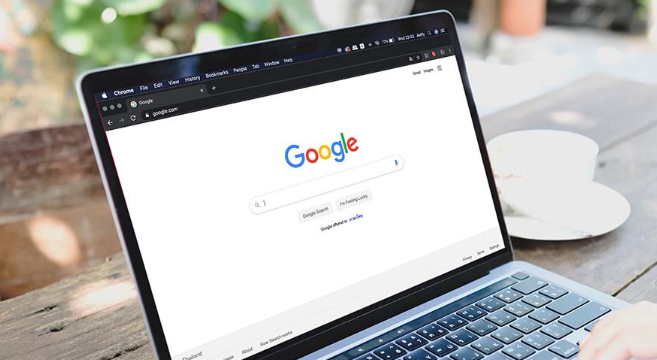
- 打开浏览器,输入“chrome.google.com”或“www.google.com”,然后按回车键进入Google的主页。
- 在主页上,找到“更多工具”或类似的按钮,点击它以展开菜单。
- 在展开的菜单中,找到“下载 Chrome”,并点击它。这将带您到一个专门的页面,用于下载Chrome浏览器。
2. 选择版本
- 在下载页面上,您会看到一个列表,列出了不同版本的Chrome浏览器。
- 选择一个适合您需求的浏览器版本。例如,如果您需要最新的安全更新和改进,可以选择“最新稳定版”。
- 如果您只是想使用一个稳定的版本,可以选择“稳定版”。
3. 下载和安装
- 点击“立即下载”或“下载”按钮,开始下载Chrome浏览器。
- 下载完成后,您可以选择“打开”或“立即启动”来启动浏览器。
- 按照屏幕上的指示完成安装过程。这通常包括接受许可协议、设置默认搜索引擎等。
4. 检查更新
- 在浏览器的右上角,有一个齿轮图标,点击它以打开菜单。
- 在菜单中,找到“帮助”或“关于”选项,点击它。
- 在弹出的窗口中,找到“检查更新”或类似的按钮,点击它。这将检查是否有可用的更新。
5. 配置浏览器
- 如果您已经安装了Chrome浏览器,但希望对其进行一些自定义设置,可以按照以下步骤操作:
- 在浏览器的右上角,点击“三个点”图标,这通常是一个向上的箭头。
- 在下拉菜单中,找到“设置”或类似的选项,点击它。
- 在设置页面中,您可以找到各种选项,如隐私设置、语言偏好、主题等。根据您的需求进行相应的调整。
6. 安全建议
- 安装Chrome浏览器时,请确保从官方或可信赖的来源下载。避免使用第三方网站提供的下载链接,因为这些链接可能包含恶意软件或病毒。
- 定期更新Chrome浏览器,以确保您获得最新的安全补丁和功能更新。这有助于防止潜在的安全风险。
- 不要随意点击不明来源的链接或下载未知文件。这些行为可能导致您的计算机受到恶意软件的攻击。
- 保持警惕,避免在不安全的网站上输入个人信息,如银行账户、密码等。使用https://开头的网站可以提高数据传输的安全性。
- 定期备份您的数据,以防万一发生意外情况导致数据丢失。可以使用云存储服务或外部硬盘进行备份。
7. 常见问题解决
- 如果在使用Chrome浏览器时遇到问题,可以尝试以下方法来解决:
- 重启浏览器:有时,简单的重启可以解决临时的软件故障。
- 清除缓存和Cookies:这可以帮助清理浏览器中的旧数据和临时文件,从而改善性能和稳定性。
- 检查是否已安装最新版本的Chrome浏览器:有时,旧版本的浏览器可能存在已知的问题。通过检查并安装最新版本,可以确保您获得最佳的用户体验。
- 联系技术支持:如果以上方法都无法解决问题,您可能需要联系技术支持团队寻求帮助。他们可以为您提供专业的指导和支持。
8. 注意事项
- 确保您的计算机满足Chrome浏览器的系统要求。这包括足够的内存(RAM)、处理器速度、硬盘空间等。
- 如果您使用的是Windows操作系统,请确保您的操作系统是最新版本,并且已经安装了所有必要的驱动程序和更新。
- 如果您使用的是Mac操作系统,请确保您的操作系统是最新版本,并且已经安装了所有必要的驱动程序和更新。
- 如果您使用的是Linux操作系统,请确保您的操作系统是最新版本,并且已经安装了所有必要的驱动程序和更新。
9. 额外资源
- 对于初学者来说,可以参考以下资源来学习如何使用Chrome浏览器:
- Google官方文档:这是一个详细的指南,介绍了如何安装和使用Chrome浏览器。
- YouTube教程:有许多YouTube频道提供了关于如何使用Chrome浏览器的教程视频。这些视频通常易于理解,适合初学者。
- 社区论坛:互联网上有许多关于如何使用Chrome浏览器的论坛和讨论组。在这些论坛上,您可以与其他用户交流心得,解决遇到的问题。
- 官方应用程序商店:如果您使用的是Android设备,可以在Google Play商店中搜索并下载适用于您的设备的Chrome浏览器应用。
综上所述,安装最新版本的Chrome浏览器是一个简单而直接的过程。通过遵循上述步骤和注意事项,您可以确保您的计算机能够顺畅地运行Chrome浏览器,并充分利用其带来的便利。无论是日常的网页浏览还是复杂的工作任务,Chrome浏览器都能为您提供强大的支持。因此,建议您定期检查并更新Chrome浏览器,以确保您始终拥有最佳的网络体验。