
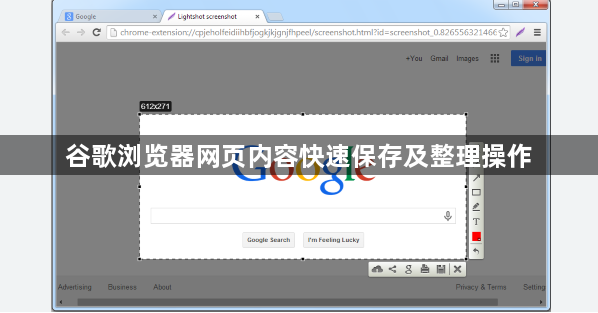
1. 使用书签管理器:
- 打开书签管理器,可以通过点击浏览器右上角的三个点或使用快捷键 `ctrl + shift + t` 打开。
- 在书签管理器中,你可以查看、编辑、添加和管理你的书签。
- 要保存书签,只需点击书签旁边的“保存”按钮即可。
2. 使用右键菜单:
- 当你在网页上看到感兴趣的内容时,可以使用鼠标右键点击该内容。
- 这将弹出一个上下文菜单,你可以选择“复制”、“粘贴”、“保存图片”等选项。
3. 使用开发者工具:
- 打开开发者工具,可以通过点击浏览器右上角的三个点或使用快捷键 `f12` 打开。
- 在开发者工具中,你可以查看网页的源代码、网络请求、性能分析等。
- 如果你想保存网页的内容,可以点击顶部菜单栏的“文件”>“另存为”,然后选择你想要保存的文件格式和路径。
4. 使用快捷键:
- 对于大多数浏览器,都有一些通用的快捷键用于保存网页内容。例如,在 google chrome 中,按下 `ctrl + s` 可以保存当前页面。
- 不同的浏览器可能有不同的快捷键组合,所以请查阅你所使用的浏览器的帮助文档以获取详细信息。
5. 使用插件:
- 有些浏览器插件可以帮助你更方便地保存网页内容。例如,“save this page”插件允许你将整个页面保存到剪贴板。
- 安装和使用这些插件可能需要管理员权限,所以请确保你了解并同意相关的许可协议。
6. 使用浏览器扩展程序:
- 浏览器扩展程序是安装在浏览器中的小型软件,它们可以提供额外的功能,如书签管理、密码管理器等。
- 通过安装并启用一个扩展程序,你可以方便地保存和管理网页内容。
总之,以上是一些常见的方法来快速保存和整理网页内容。根据你的具体需求和偏好,你可以选择最适合你的操作方式。